

Hướng Dẫn Xử Lý Mã Độc Website WordPress
Hướng Dẫn Xử Lý Mã Độc Website WordPress: Chi Tiết Từng Bước
Bạn truy cập vào website tâm huyết của mình và thay vì giao diện quen thuộc, thứ đập vào mắt là một màn hình trắng xóa, những dòng chữ tiếng Nhật lạ lẫm, hay tệ hơn là bị chuyển hướng thẳng sang một trang web cờ bạc, nội dung đồi trụy?
Cảm giác hoảng loạn lúc này là điều dễ hiểu. Không chỉ doanh thu bị ngưng trệ, uy tín thương hiệu bị đe dọa, mà bạn còn đối mặt với nguy cơ bị Google gắn cờ cảnh báo “Deceptive site ahead” (Trang web lừa đảo), khiến công sức SEO bao năm đổ sông đổ biển.
Bạn không đơn độc. Theo thống kê từ Wordfence, mỗi phút có hơn 90.000 cuộc tấn công vào các website WordPress trên toàn cầu. Tuy nhiên, tin tốt là website của bạn hoàn toàn có thể cứu được.
Tại bài viết này, đội ngũ kỹ thuật của InterData sẽ không chỉ cho bạn cách “dán băng cá nhân” tạm thời. Chúng tôi sẽ hướng dẫn bạn quy trình chi tiết từng bước để loại bỏ hoàn toàn mã độc, khôi phục dữ liệu và biến website trở thành một pháo đài kiên cố. Hãy bình tĩnh và bắt đầu từng bước một.
Dấu hiệu nhận biết website dính mã độc là gì?
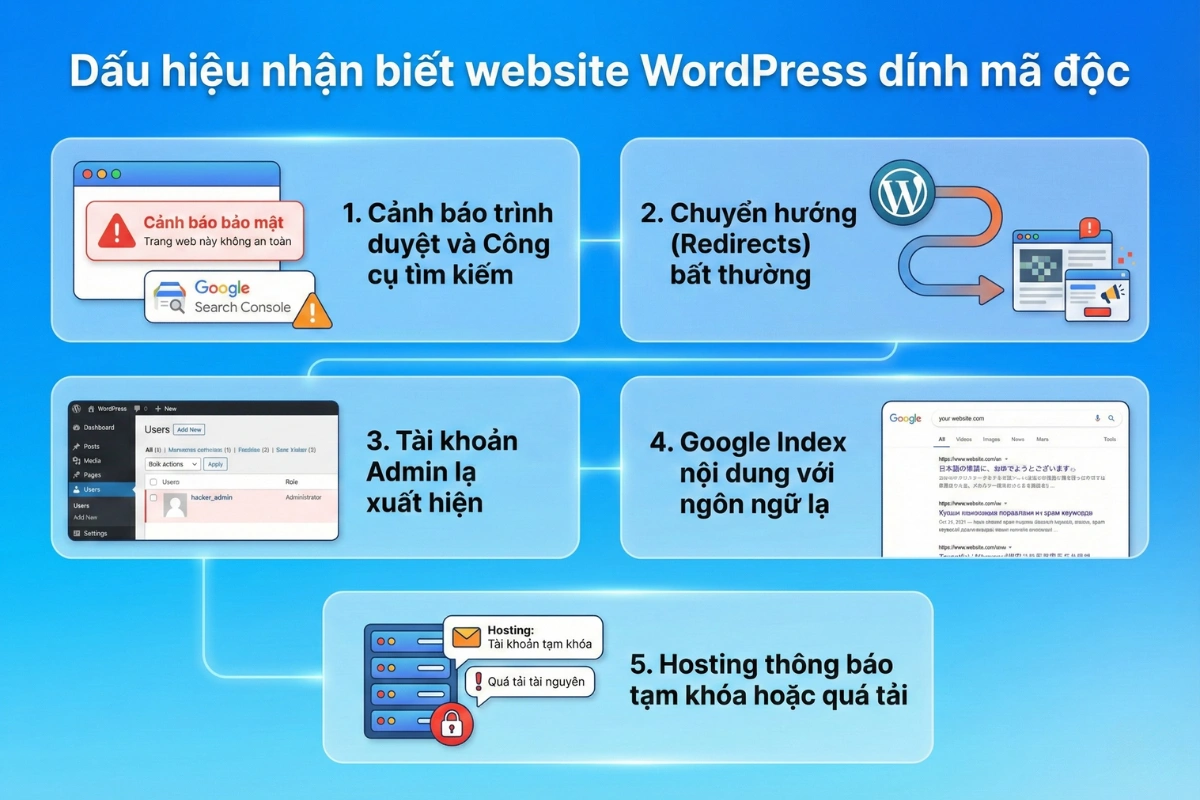
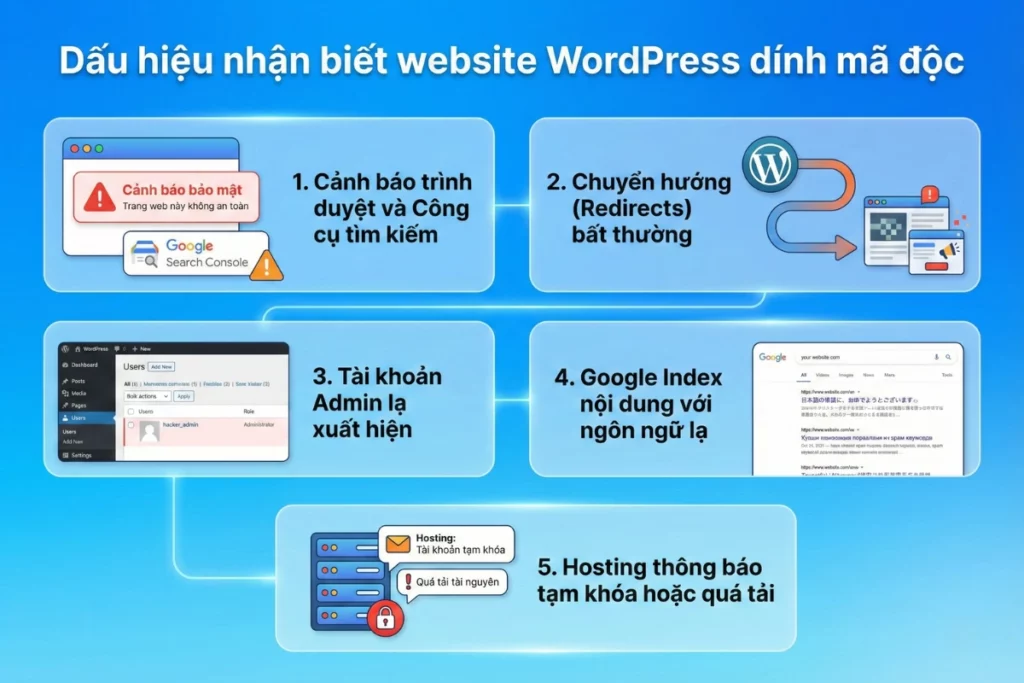
Mã độc (Malware) ngày nay rất tinh vi. Chúng không phải lúc nào cũng phá hỏng giao diện ngay lập tức. Hacker thường muốn giữ website của bạn hoạt động bình thường để lợi dụng tài nguyên server hoặc SEO traffic. Dưới đây là những dấu hiệu phổ biến nhất:
1. Cảnh báo trình duyệt và Công cụ tìm kiếm
Dấu hiệu rõ ràng nhất là khi truy cập website, trình duyệt Chrome hoặc Firefox hiển thị màn hình đỏ với thông báo “The site ahead contains malware” (Trang web sắp truy cập chứa phần mềm độc hại) hoặc “Deceptive site ahead”.
2. Chuyển hướng (Redirects) bất thường
Đây là triệu chứng rất phổ biến của các loại mã độc “Mobile Redirect”. Khi bạn truy cập trang chủ hoặc nhấp vào một liên kết bất kỳ, website tự động chuyển hướng sang các trang web spam, trang bán thuốc giả, cá độ hoặc nội dung người lớn. Đôi khi, tình trạng này chỉ xảy ra khi truy cập bằng thiết bị di động để qua mặt quản trị viên.
3. Tài khoản Admin lạ xuất hiện
Nếu bạn kiểm tra mục Users (Thành viên) trong Dashboard và thấy xuất hiện các tài khoản có quyền Administrator mà bạn không hề tạo (thường có tên như wp_update, system_admin, hoặc các chuỗi ký tự ngẫu nhiên), chắc chắn website đã bị chiếm quyền kiểm soát.
4. Google Index nội dung với ngôn ngữ lạ
Khi tìm kiếm tên miền của bạn trên Google (cú pháp site:domain.com), kết quả trả về lại hiển thị tiêu đề và mô tả bằng tiếng Nhật, tiếng Trung hoặc tiếng Nga, quảng cáo các sản phẩm không liên quan. Đây là kỹ thuật SEO Spam điển hình.
5. Hosting thông báo tạm khóa hoặc quá tải
Bạn nhận được email từ nhà cung cấp Hosting thông báo tạm ngừng dịch vụ (Suspend) do tài khoản của bạn đang gửi hàng ngàn email spam hoặc tiêu tốn 100% CPU liên tục. Đây là dấu hiệu server của bạn đang bị lợi dụng để tấn công DDoS hoặc đào tiền ảo.
Bước 1: Sao lưu dữ liệu cần thiết
Chúng ta sẽ không sao lưu “nguyên con” (Full Backup) vì mã độc nằm rải rác khắp nơi. Chúng ta chỉ sao lưu những thành phần cốt lõi không thể thay thế.
1. Sao lưu Database (Cơ sở dữ liệu)
Database chứa toàn bộ bài viết, trang, bình luận, thông tin đơn hàng và cấu hình cài đặt. Mất database nghĩa là mất website.
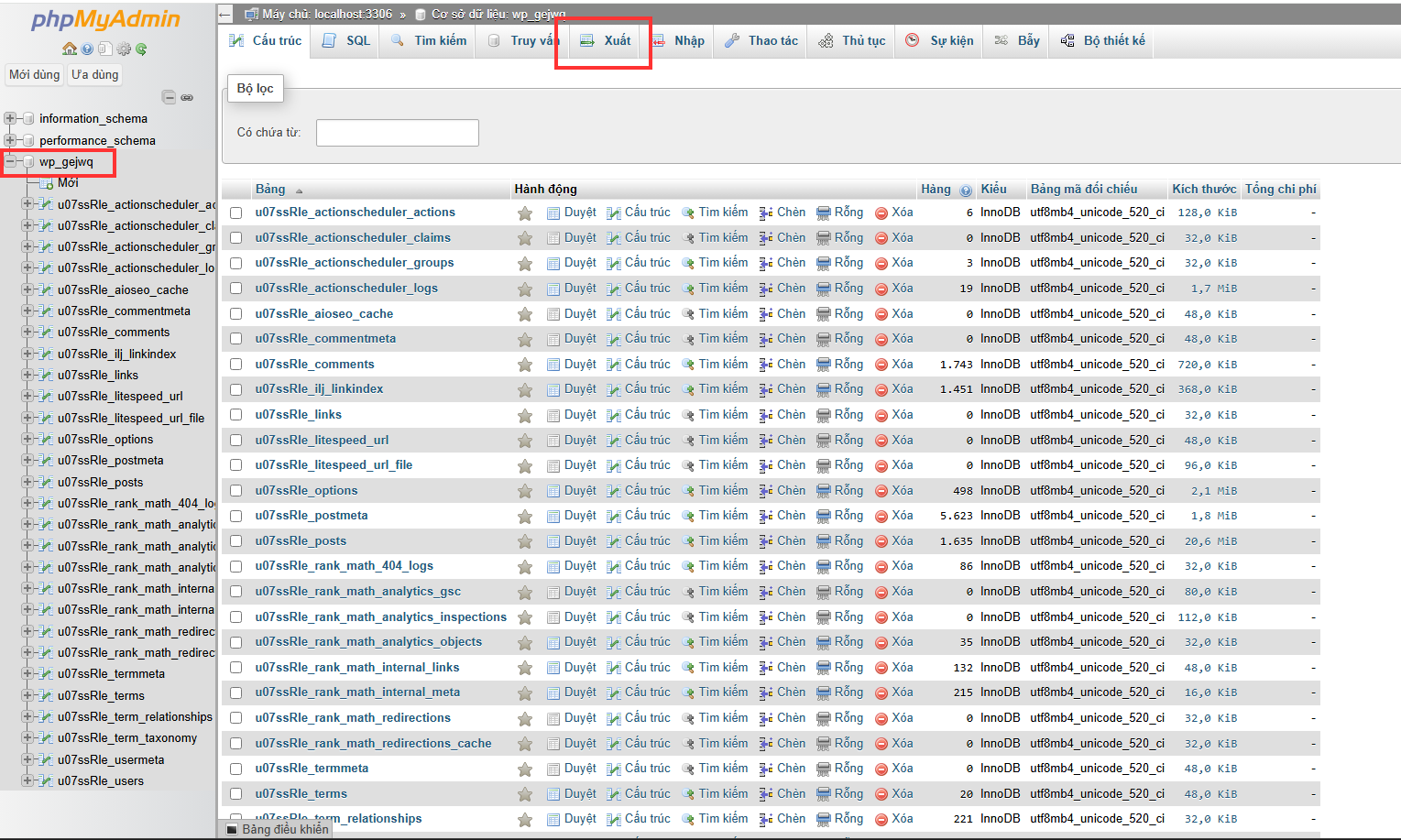
- Truy cập vào trang quản trị Hosting (cPanel).
- Mở công cụ phpMyAdmin.
- Chọn cơ sở dữ liệu của website bị nhiễm.
- Nhấn vào tab Export (Xuất).
- Chọn phương thức Quick và định dạng SQL, sau đó nhấn Go để tải về máy tính.
2. Sao lưu thư mục Uploads
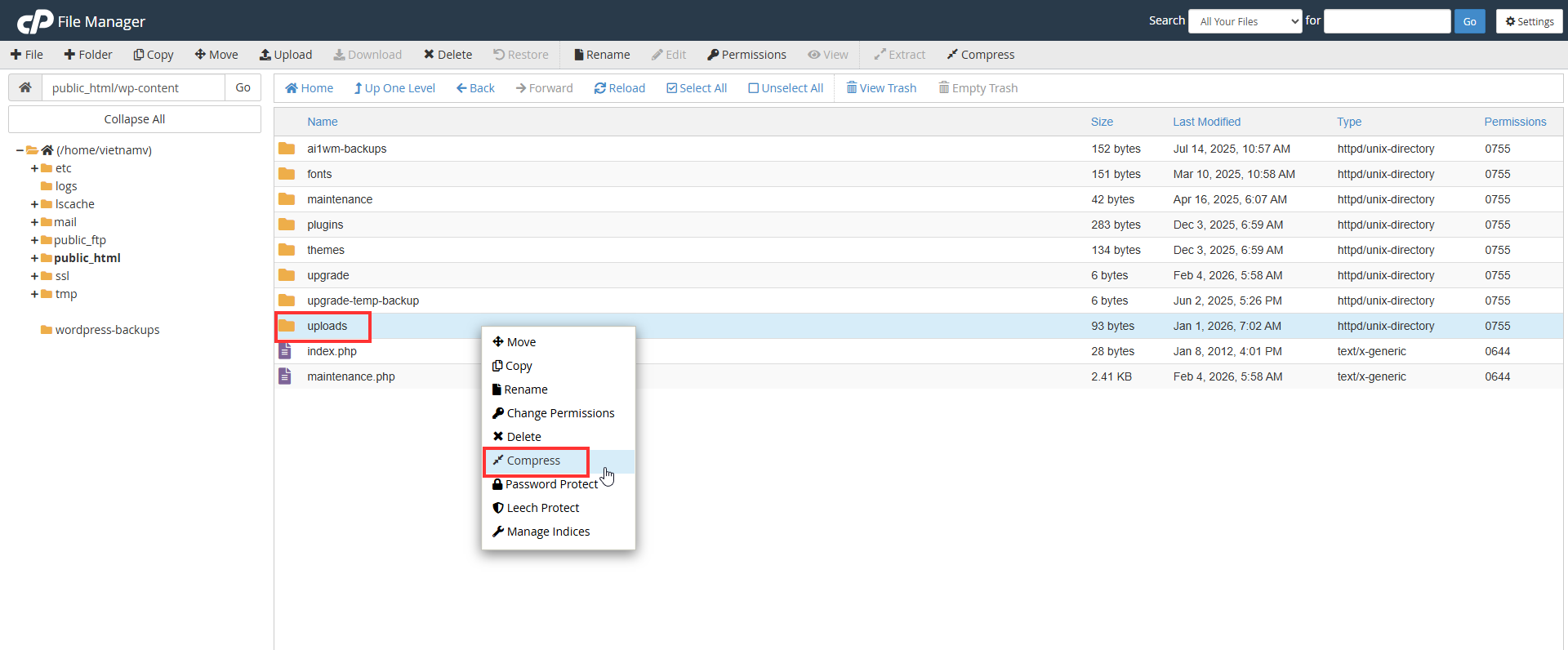
Thư mục /wp-content/uploads/ là nơi chứa hình ảnh và media bạn đã tải lên trong suốt quá trình phát triển web. Đây là tài sản duy nhất trong mã nguồn (source code) mà chúng ta giữ lại. Các thư mục khác như wp-admin, wp-includes hay core files đều có thể tải lại từ WordPress.org.
Sử dụng File Manager của Hosting để nén (Zip) thư mục uploads và tải về máy tính.
3. Lưu danh sách Plugin/Theme và file cấu hình
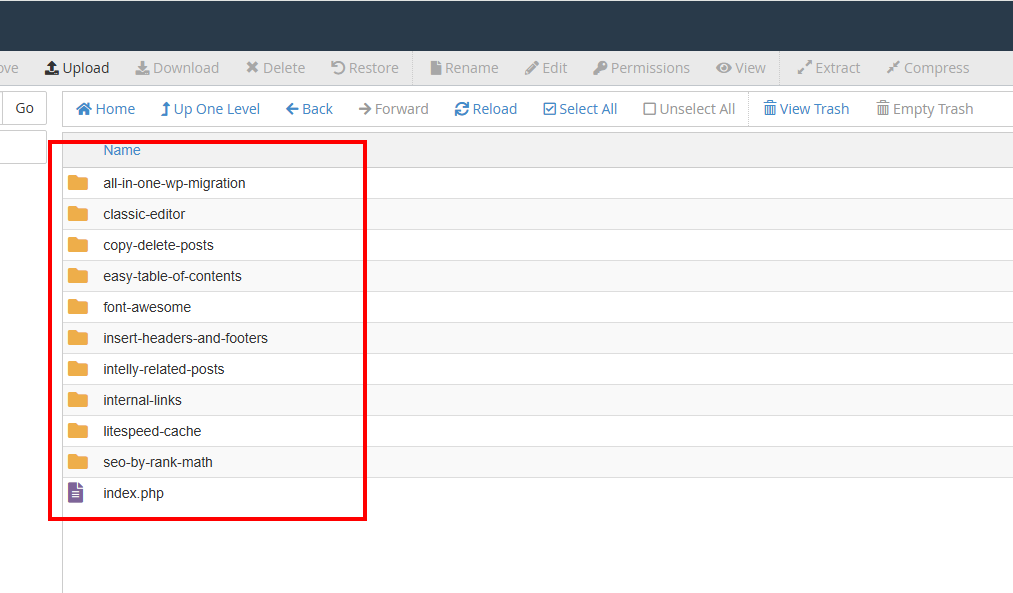
Danh sách Plugin/Theme: Chụp ảnh màn hình thư mục /wp-content/plugins/ và /wp-content/themes/ để nhớ những gì cần cài đặt lại sau này.
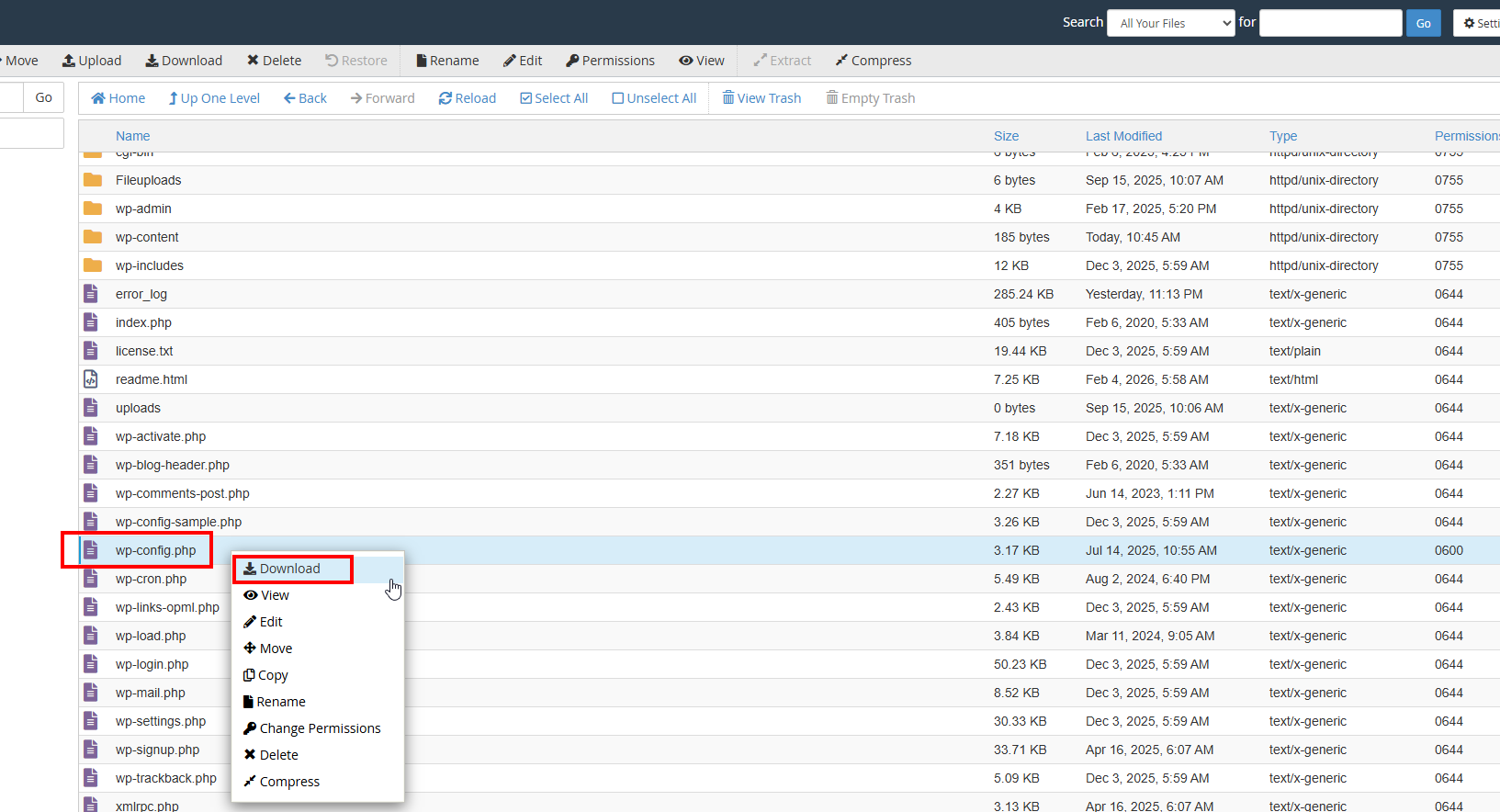
File wp-config.php: Tải file này về máy.
Lưu ý: Chúng ta chỉ dùng file này để xem thông tin kết nối Database (DB Name, User, Password), tuyệt đối không sử dụng lại file này để upload lên server mới vì hacker thường chèn code độc vào đây.
Thư mục Languages (nếu có): Nếu bạn có các file việt hóa riêng trong /wp-content/languages/, hãy sao lưu chúng.
Bước 2: Kiểm tra và làm sạch dữ liệu
Sau khi đã tải dữ liệu về máy tính cá nhân (Localhost), chúng ta cần “phẫu thuật” để loại bỏ các tế bào ung thư (mã độc) trước khi đưa chúng trở lại môi trường sạch.
1. Làm sạch thư mục Uploads
Theo nguyên tắc bảo mật, thư mục uploads chỉ được phép chứa các file định dạng hình ảnh, video, tài liệu (như .jpg, .png, .pdf, .mp4). Nó không bao giờ được chứa các file thực thi mã lệnh như .php, .php5, .phtml, .py, .pl, .cgi.
Hành động:
- Giải nén file backup
uploadstrên máy tính. - Sử dụng tính năng tìm kiếm của Windows (File Explorer) hoặc Mac (Finder).
- Tìm kiếm từ khóa:
*.php. - Xóa thẳng tay tất cả các file
.phpđược tìm thấy trong thư mục này. Hacker thường giấu các file backdoor tại đây (ví dụ:image_resizer.php,config.phpẩn trong các folder năm/tháng).
2. Kiểm tra & Làm sạch Database
Mở file .sql vừa tải về bằng một trình soạn thảo code nhẹ như Notepad++ hoặc Sublime Text (không dùng Word hay Notepad thường vì file lớn sẽ bị treo).
Sử dụng tổ hợp phím Ctrl + F để tìm kiếm các dấu hiệu bất thường:
base64_decode: Hàm mã hóa thường dùng để giấu code độc.eval(: Hàm thực thi code PHP nguy hiểm.<script>: Các đoạn script chèn vào nội dung bài viết để redirect.<iframe>: Các khung hình ẩn tải mã độc từ trang khác.
Đặc biệt, hãy kiểm tra kỹ 2 bảng quan trọng:
- wp_users: Rà soát danh sách user, xóa ngay các dòng chứa user lạ mà bạn không nhận ra.
- wp_options: Tìm đến dòng
siteurlvàhome. Đảm bảo địa chỉ website vẫn đúng là domain của bạn, không bị đổi sang domain lạ.
Bước 3: Reset Hosting & Cài đặt lại mã nguồn (Re-installation)
Phương pháp Nuclear (Hạt nhân): Thay vì cố gắng gỡ từng dòng code độc trên mã nguồn cũ (rất dễ bỏ sót), chúng ta sẽ xóa bỏ hoàn toàn và xây dựng lại từ đầu. Đây là cách duy nhất đảm bảo sạch 100%.
1. Reset Hosting (Làm sạch môi trường)
Hãy liên hệ với bộ phận kỹ thuật của nhà cung cấp Hosting (nếu bạn đang sử dụng dịch vụ tại InterData, hãy gửi ticket ngay). Yêu cầu nhà cung cấp hỗ trợ Reset hosting về trạng thái mặc định.
Thao tác này sẽ xóa vĩnh viễn toàn bộ file và database hiện có trên host. Đồng thời, đây là lúc bạn bắt buộc phải đổi mật khẩu quản trị Hosting (cPanel/DirectAdmin) và mật khẩu tài khoản FTP. Nếu hacker đã có mật khẩu này, mọi nỗ lực làm sạch bên dưới đều vô nghĩa.
2. Cài đặt lại mã nguồn WordPress sạch
Truy cập trang chủ WordPress.org để tải về bản WordPress mới nhất. Giải nén và upload toàn bộ mã nguồn sạch này lên thư mục public_html của hosting.
Tuyệt đối không sử dụng lại bất kỳ file mã nguồn cũ nào (trừ thư mục uploads đã làm sạch).
Xem chi tiết tại Cách 1 của bài viết 3 Cách Cài Đặt WordPress Trên Hosting cPanel Đơn Giản
3. Khôi phục Database và Uploads
Sau khi đã có bộ mã nguồn WordPress sạch (“xác”), chúng ta cần đổ “hồn” (dữ liệu) vào lại. Hãy làm chậm và chính xác từng bước sau:
a. Tạo Database mới hoàn toàn
Đừng dùng lại Database cũ. Hãy vào trang quản trị Hosting (cPanel):
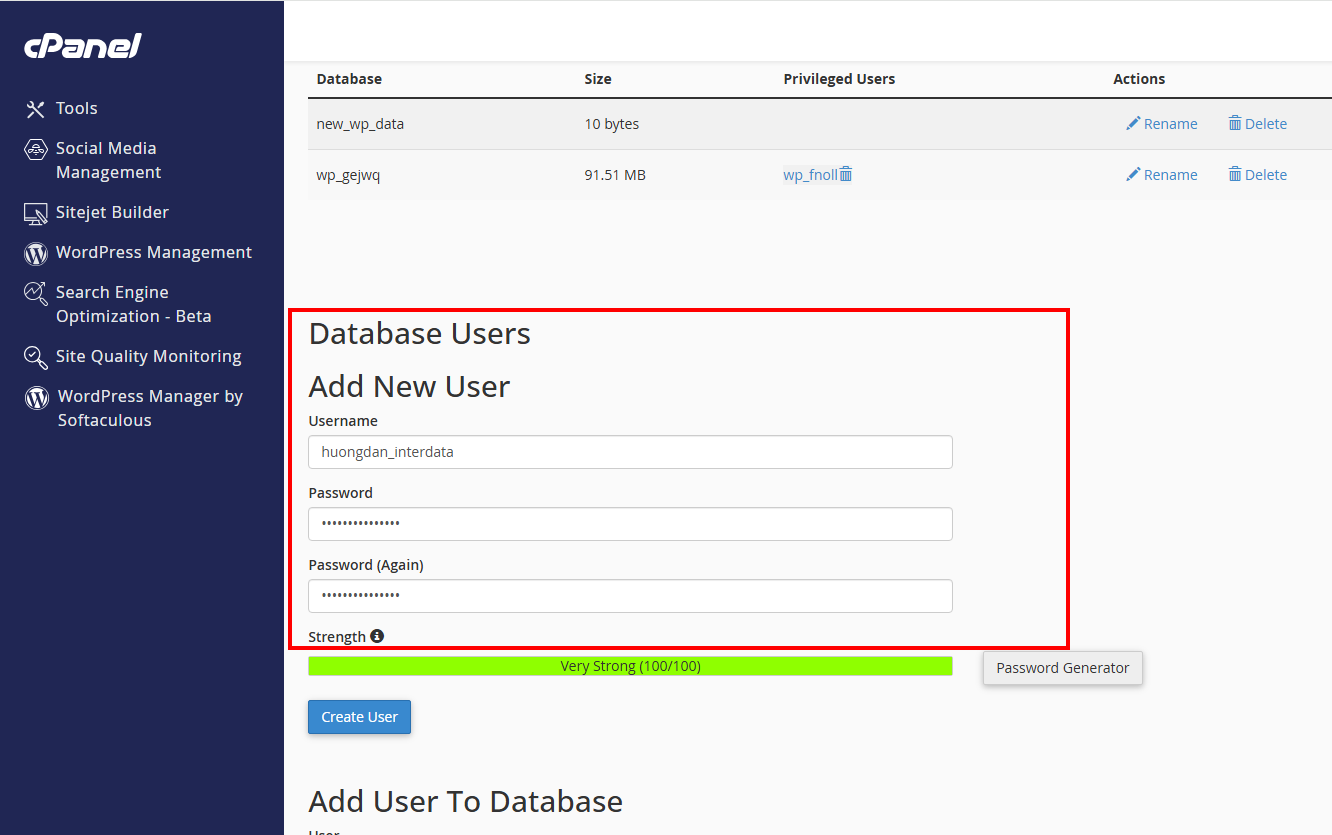
- Tìm mục Manage My Databases trên cPanel
- Tạo một Database Name mới (ví dụ:
new_wp_data). - Tạo một Database User mới và Mật khẩu cực mạnh (dùng trình tạo mật khẩu ngẫu nhiên).
- Quan trọng: Gán User vào Database vừa tạo và tích chọn “ALL PRIVILEGES” (Toàn quyền).
b. Nhập dữ liệu sạch (Import SQL)
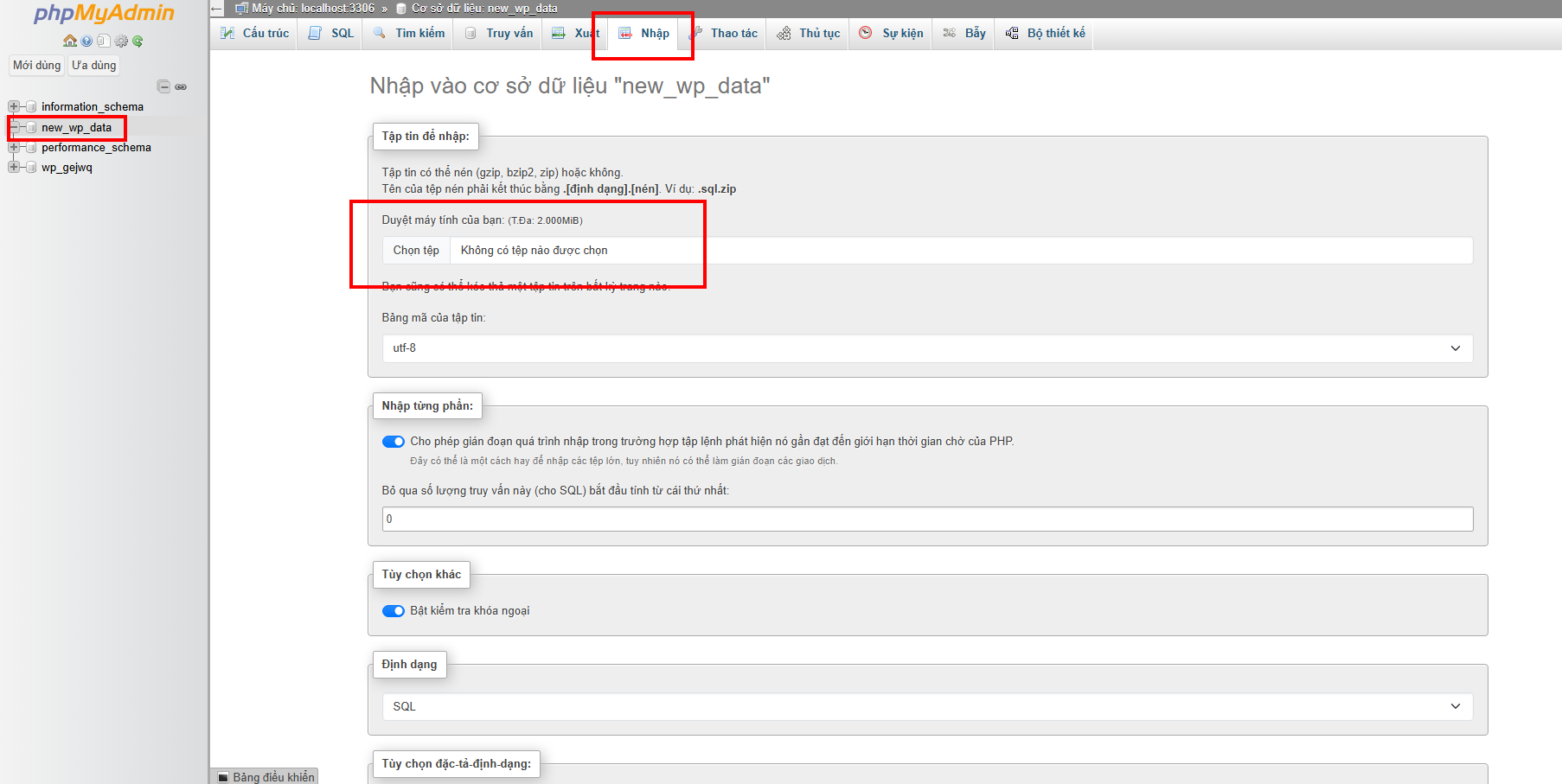
- Quay lại phpMyAdmin.
- Ở cột bên trái, click chọn tên Database mới vừa tạo (lúc này đang rỗng).
- Nhấn vào tab Import (Nhập) trên thanh công cụ.
- Nhấn Choose File và chọn file
.sqlsạch đã xử lý ở Bước 2 trên máy tính. - Nhấn nút Go (Thực hiện) ở cuối trang. Đợi đến khi báo dòng chữ xanh “Import has been successfully finished”.
c. Khôi phục thư mục hình ảnh (Uploads)
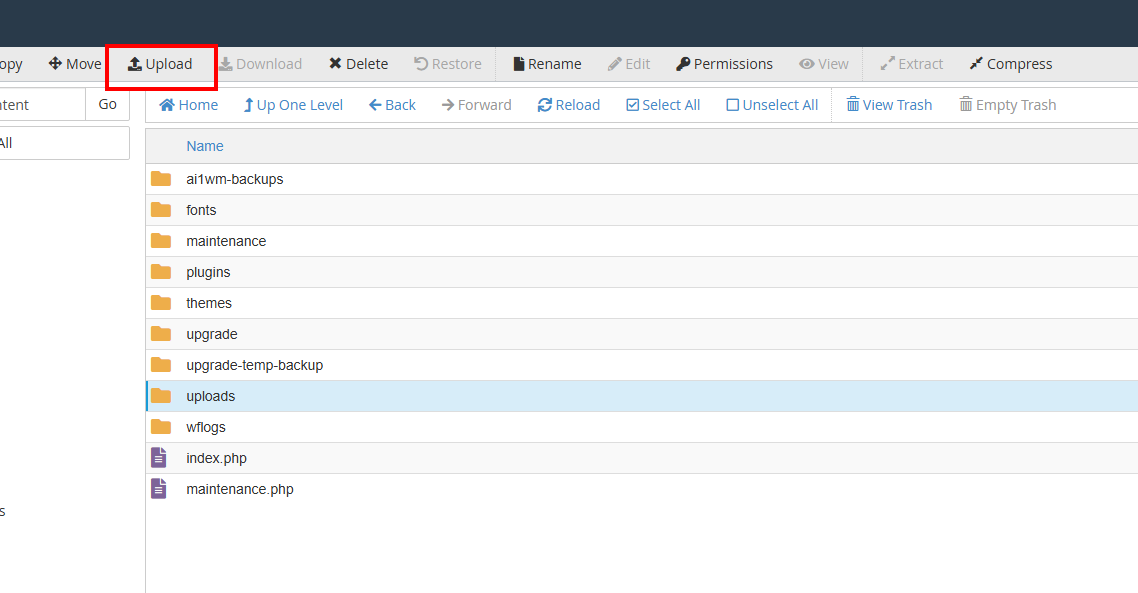
- Sử dụng File Manager của cPanel để truy cập vào thư mục:
/public_html/wp-content/. - Tại đây, bạn sẽ thấy thư mục
uploadsmặc định của WordPress mới (thường chỉ chứa vài file mẫu). Hãy xóa nó đi hoặc đổi tên. - Nhấn nút Upload và tải lên file nén
uploads.zip(đã làm sạch) từ máy tính. - Sau khi tải xong, click chuột phải vào file zip và chọn Extract (Giải nén).
- Kiểm tra lại đường dẫn để đảm bảo ảnh nằm đúng vị trí:
/wp-content/uploads/năm/tháng/tên-ảnh.jpg.
4. Cài đặt lại Plugin và Theme
Đây là bước cần sự kỷ luật cao. Bạn cần cài đặt lại theme và plugin từ đầu:
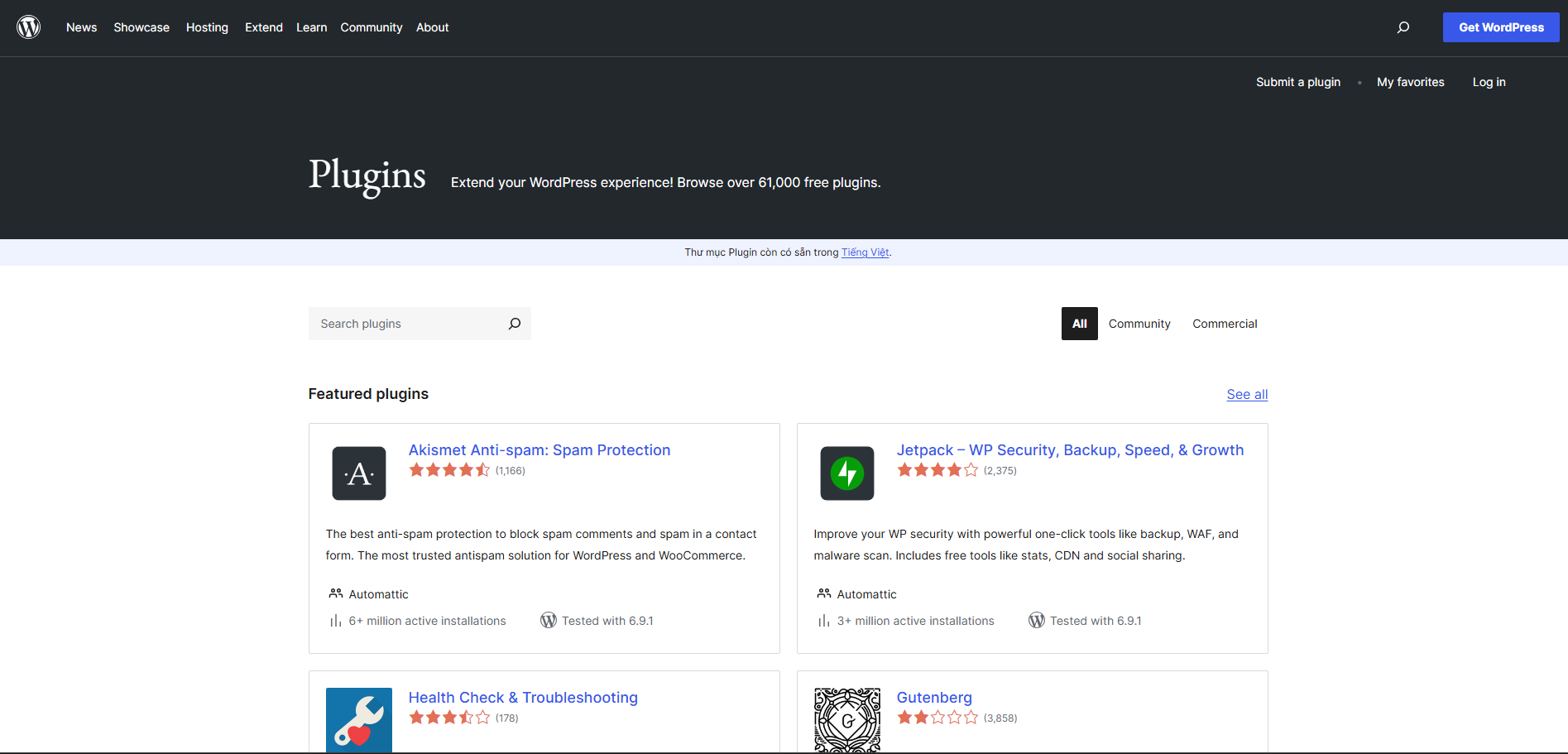
- Với Theme/Plugin miễn phí: Chỉ tải trực tiếp từ kho WordPress.org trong Dashboard.
- Với Theme/Plugin trả phí: Đăng nhập vào trang chủ của nhà phát triển (ví dụ: Themeforest, Elementor…) để tải bản mới nhất.
5. Thiết lập lại wp-config.php an toàn
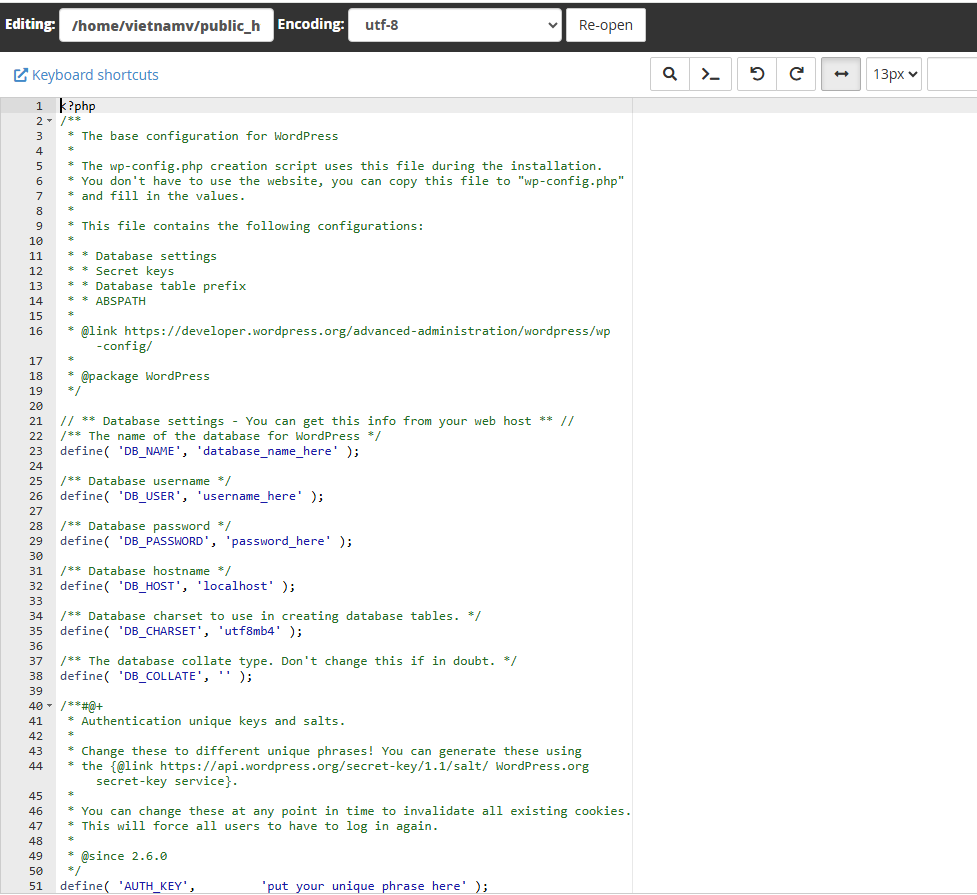
Đổi tên file wp-config-sample.php thành wp-config.php. Sau đó, mở file này lên và điền thông tin kết nối (DB Name, User, Password) của Database MỚI mà bạn vừa tạo ở Bước 3.3.a. Tuyệt đối không sử dụng thông tin của Database cũ.
Thay đổi Database Prefix (Tiền tố)
Tiền tố mặc định của WordPress thường là wp_. Hacker thường lợi dụng điều này để tấn công vào các bảng mặc định.
LƯU Ý QUAN TRỌNG: Giá trị này phải khớp chính xác với tiền tố của các bảng đang có trong Database (bạn có thể xem trong phpMyAdmin).
- Cách an toàn nhất (Khuyên dùng): Hãy nhập đúng tiền tố cũ (thường là
wp_) vào file config để website hoạt động bình thường trở lại trước. Sau đó ở Bước 5, bạn hãy dùng plugin bảo mật (như iThemes Security hoặc AIOWPS) để đổi tiền tố tự động. Cách này an toàn và tránh lỗi. - Cách thủ công (Nâng cao): Nếu bạn muốn đổi ngay bây giờ (ví dụ thành
wp_a1b2_), bạn bắt buộc phải vào phpMyAdmin và thực hiện đổi tên (Rename) cho từng bảng một (từwp_options→wp_a1b2_options, v.v.). Nếu không đồng bộ, website sẽ không tải được dữ liệu.
$table_prefix = 'wp_'; // Điền đúng với tiền tố hiện tại trong Database của bạnCập nhật Security Keys (SALT Keys)
Hacker có thể vẫn đang giữ cookie đăng nhập của bạn. Việc đổi Salt Keys sẽ vô hiệu hóa tất cả các phiên đăng nhập hiện tại, buộc mọi user (bao gồm cả hacker) phải đăng xuất.
Truy cập: https://api.wordpress.org/secret-key/1.1/salt/ để lấy bộ key ngẫu nhiên mới và dán đè vào phần tương ứng trong wp-config.php.
Dưới đây là ví dụ về giao diện bạn sẽ thấy (Lưu ý: Đây chỉ là ví dụ minh họa, hãy copy mã từ trang web generator để có bộ khóa ngẫu nhiên và bảo mật nhất):
define('AUTH_KEY',         'ciPmo2%_Ae~aSzuLC-x|N*ik]]h7/EX5~TKnA6Fhu;O4++pc;?bRe&t[0(/OOu+h');
define('SECURE_AUTH_KEY',  '+pyuFeO`nP0_jHLok- cd#}4`hD_A>dH0@/&A7J^v[v?ZH,yQurcmg2bY#,[Tiy7');
define('LOGGED_IN_KEY',    'Wa`@:4kz!f_{!!~Sl/61+fh.vG14;SJgL;f n nbK%~-$7)y+|fN^z=Rs~0Thy6L');
define('NONCE_KEY',        'gRly+&+s5F$Pl_VEzKHhWWt)TA$xcAa5Ck9H7y3~ on]p9tcX9i38|j`%CwVg7Y(');
define('AUTH_SALT',        'aUY+|+;7b$=:1G[d8JN@&^g6PD6SovFqg:krbz4SD*D[vv!a< ;FBg-D_aU[)Qk+');
define('SECURE_AUTH_SALT', 'YuR8FEs9@f+)(K~35yeJj/X`!#O7*4<D)tKBRHKCyH?rx.|A|n<e]{fXe-[N=E&+');
define('LOGGED_IN_SALT',   'Bb?+ivV8-5T{urhO;rAe*E?,Y/TG[[}o_j9cXzzk`4~&0h%E /|EI,B~f_x_ZcUF');
define('NONCE_SALT',       ' +!V+|!B3#>q29#,_vt;M*D?ezUL+|YKo8JO-)`47_%P=@[4MRpF|s:EbVT<y8u7');
Bước 4: Quét lại toàn bộ website (Rescan)
Sau khi website đã hoạt động trở lại, đừng chủ quan. Hãy thực hiện quét toàn diện để đảm bảo không còn tàn dư nào.
Công cụ tích hợp trên Hosting
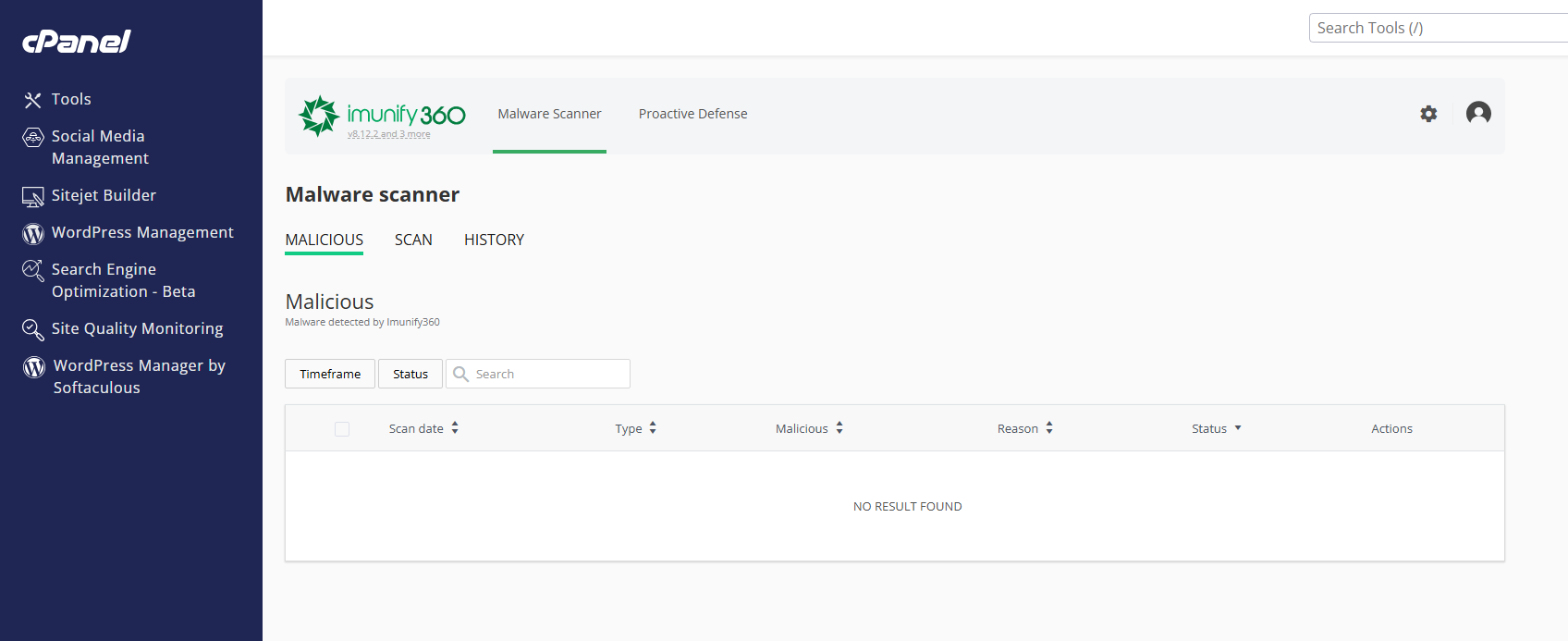
Nếu bạn sử dụng Hosting tại InterData hoặc các nhà cung cấp uy tín, thường sẽ có sẵn Imunify360. Hãy truy cập cPanel, tìm Imunify360 và bật tính năng “Proactive Defense” (Phòng vệ chủ động) lên mức Kill mode để hệ thống tự động chặn các script độc hại.
Plugin quét mã độc chuyên dụng
- Wordfence Security: Plugin phổ biến nhất thế giới. Hãy cài đặt và chạy tính năng “Scan”. Vào phần Scan Options, bật chế độ “High Sensitivity” để quét sâu hơn.
- Anti-Malware Security (GOTMLS): Giao diện hơi cũ nhưng cực kỳ hiệu quả trong việc tìm diệt các dòng mã độc mới (Known Threats).
Công cụ kiểm tra online
Sử dụng Sucuri SiteCheck hoặc VirusTotal dán URL website vào để kiểm tra xem website còn nằm trong danh sách đen (Blacklist) của các hãng bảo mật như McAfee, Google, Norton hay không.
Bước 5: Bảo mật cho website WordPress
“Phòng bệnh hơn chữa bệnh”. Sau khi website đã sạch, hãy dựng ngay các hàng rào bảo vệ.
1. Thay đổi toàn bộ thông tin đăng nhập
Một lần nữa, hãy chắc chắn bạn đã đổi tất cả mật khẩu sang loại mật khẩu mạnh (trên 12 ký tự, bao gồm chữ hoa, thường, số và ký tự đặc biệt):
- Mật khẩu tài khoản Admin WordPress.
- Mật khẩu Database User.
- Mật khẩu tài khoản quản trị Hosting.
2. Cấu hình phân quyền file (File Permissions)
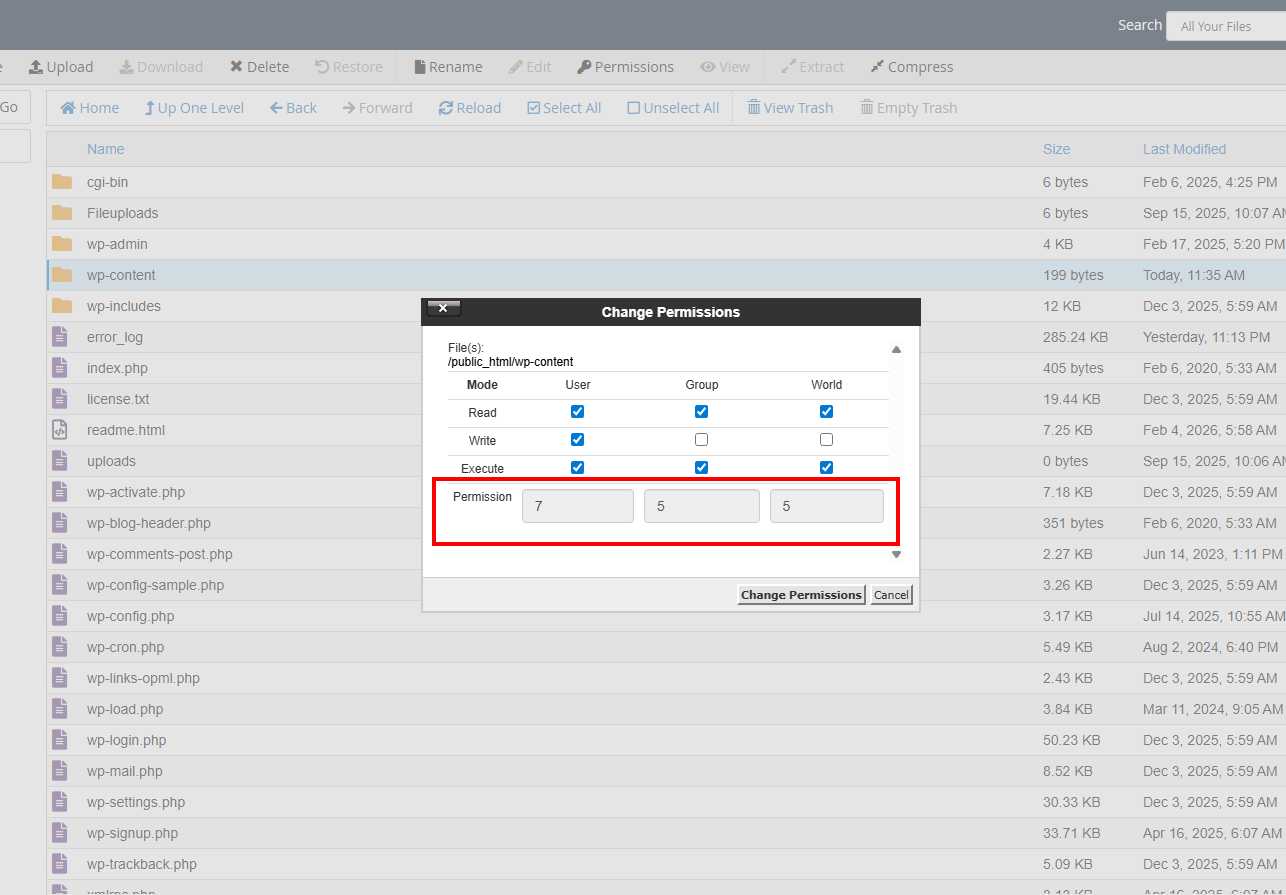
Sử dụng File Manager để kiểm tra quyền truy cập (CHMOD):
- Thư mục (Folders):
755 - Tệp tin (Files):
644 - File wp-config.php: Nên set chặt hơn là
440hoặc400để ngăn người khác đọc nội dung file này.
3. Cấu hình .htaccess chống chạy file lạ
Để ngăn chặn hacker upload file PHP vào thư mục uploads và kích hoạt nó, hãy tạo một file .htaccess trong thư mục /wp-content/uploads/ với nội dung sau:
<Files *.php>
deny from all
</Files>
Đoạn code này sẽ chặn việc thực thi bất kỳ file .php nào nằm trong thư mục hình ảnh.
4. Cài plugin bảo mật thường trực
Nếu bạn không rành kỹ thuật, hãy cài đặt All-in-One WP Security & Firewall hoặc iThemes Security. Các plugin này cung cấp giao diện trực quan để khóa IP tấn công, đổi đường dẫn đăng nhập (thay vì /wp-admin), và tường lửa cơ bản.
Những lưu ý để tránh tái nhiễm mã độc
Ngoài các biện pháp kỹ thuật nêu trên, trong quá trình vận hành website lâu dài, bạn cần tuyệt đối tuân thủ 4 nguyên tắc sau để tránh sự cố phát sinh lại:
- Sử dụng phần mềm bản quyền: Chỉ sử dụng Core, Plugin, Theme bản quyền hoặc miễn phí từ nhà cung cấp chính chủ (WordPress.org, Themeforest…). Tuyệt đối KHÔNG cài bản share, bản nulled từ bất cứ nguồn không xác định nào khác.
- Luôn cập nhật (Update): Luôn sử dụng phiên bản mới nhất của WordPress, Theme và Plugin. Các bản cập nhật thường chứa các bản vá lỗi bảo mật quan trọng.
- Quản lý mật khẩu chặt chẽ: Sử dụng mật khẩu Admin mạnh (bao gồm chữ hoa, thường, số, ký tự đặc biệt), thay đổi định kỳ và tuyệt đối không để lộ cho người không có phận sự.
- Cách ly môi trường phát triển: Không cài đặt các website test, demo với mật khẩu yếu hoặc mã nguồn không an toàn trên cùng một gói Hosting với website chính. Việc này giúp tránh rủi ro “lây nhiễm chéo” (Cross-site contamination) từ web test sang web chính.
Các câu hỏi thường gặp (FAQs)
Q1: Làm sao biết chính xác plugin nào gây ra mã độc?
A: Rất khó để xác định chính xác nếu bạn không có log (nhật ký) server chi tiết. Tuy nhiên, bạn có thể dùng Wordfence để xem ngày sửa đổi file (Modified date). Nếu file plugin bị sửa đổi vào thời điểm website bắt đầu lỗi, đó là nghi phạm chính. Plugin bị bỏ hoang (không update > 1 năm) thường là mục tiêu dễ bị tấn công nhất.
Q2: Có nên trả tiền cho các dịch vụ gỡ mã độc (như Sucuri) không?
A: Có, nếu bạn không rành kỹ thuật hoặc website của bạn là trang thương mại điện tử tạo ra doanh thu lớn mỗi ngày. Chi phí dịch vụ thường từ $199/năm, nhưng họ cam kết bảo hành và xử lý nhanh chóng. Nếu ngân sách hạn hẹp, hãy làm theo hướng dẫn này của InterData.
Q3: Tại sao tôi đã xóa mã độc nhưng vài ngày sau lại bị lại?
A: Đây là tình trạng “Tái nhiễm” (Re-infection). Nguyên nhân thường do:
- Chưa vá lỗ hổng (Backdoor) gốc: Bạn xóa file độc nhưng chưa xóa file backdoor bị hacker giấu kỹ.
- Chưa đổi mật khẩu hoặc chưa logout các phiên đăng nhập cũ (chưa đổi Salt Keys).
- Vẫn tiếp tục sử dụng theme/plugin nulled.
- Website khác trên cùng hosting bị nhiễm và lây lan sang (Cross-site contamination) – trường hợp này thường gặp ở các gói hosting giá rẻ không phân vùng tốt.
Q4: Web bị Google cảnh báo đỏ thì bao lâu mới hết?
A: Sau khi bạn chắc chắn website đã sạch, hãy truy cập Google Search Console, vào mục Security & Manual Actions (Bảo mật & Tác vụ thủ công) -> Security issues và nhấn nút Request Review (Yêu cầu xem xét lại). Quá trình này thường mất từ 24 đến 72 giờ để Google quét lại và gỡ bỏ cảnh báo.
Q5: Database có chứa mã độc không?
A: Có. Hacker ngày càng thông minh hơn. Chúng không chỉ upload file mà còn chèn các đoạn mã JavaScript độc hại vào nội dung bài viết (bảng wp_posts) hoặc tạo user admin ẩn (bảng wp_users). Do đó, làm sạch Database là bước bắt buộc.
Kết luận
Xử lý mã độc WordPress là một cuộc chiến không khoan nhượng. Không có website nào an toàn 100%, chỉ có website được bảo trì và giám sát thường xuyên. Quy trình 5 bước nêu trên của InterData tuy tốn thời gian và công sức (đặc biệt là bước cài mới) nhưng là giải pháp triệt để nhất để bảo vệ tài sản số của bạn.
Đừng quên thiết lập chế độ sao lưu tự động (Backup) hàng ngày bằng các plugin như UpdraftPlus hoặc sử dụng dịch vụ Hosting chất lượng cao có sẵn backup định kỳ tại InterData. Khi có bản backup sạch trong tay, bạn sẽ không bao giờ phải hoảng sợ trước bất kỳ cuộc tấn công nào.
Nguồn: https://interdata.vn/blog/huong-dan-xu-ly-ma-doc-website-wordpress/
Hỏi Đáp:
Bạn Nghi Luc hỏi trong cộng đồng Hỗ Trợ WordPress Việt Nam
Hi, mình có thuê gói Hosting Bussiness ở 1 bên cũng có tiếng ở VN. Mới đây, mình phát hiện hosting mình bị tấn công, bị tự động đổi pw Admin các site trên Hosting. Mình có liên hệ vs bên Hosting nhờ hỗ trợ. Nhưng họ chỉ nói là mình quét bằng Imunify 360 trên hosting và tự xử lý, họ ko hỗ trợ hay can thiệp dc!
Mình chỉ là dân nghiệp dư, mình có thử restore hosting về thời điểm còn login dc và cố gắng soi, fix bảo mật trên hosting mà vẫn bị lại.
Xin cho mình hỏi :
1- Có bên Hosting nào hỗ trợ bảo mật và hỗ trợ tốt cho KH khi gặp phải sự cố bảo mật ko? Hay các bên Hosting đều thế?!
2- Khi bị vấn đề bảo mật như trên thi nên liên hệ bên dịch vụ hỗ trợ chuyên nghiệp nào uy tín + giá tốt để dc hỗ trợ ạ?
Xin cảm ơn ý kiến góp ý của ACE Group!
Bạn đọc comment:
Phạm Mai
Bác tham khảo zhost.vn nha. Hỗ trợ từ a-z ạ
Dzung Nguyen
Chưa có bác nào nhận, thì inbox mình. Mình làm dịch vụ nhé, ko free
Trần Xuân Thiết
hosting bên em có hỗ trợ bảo mật, nếu lỗi bảo mật khi dùng host bên em sẽ được khắc phục miễn phí ạ. host bên em backup ngày/ lần lưu trữ 7 ngày gần nhất
Trần Xuân Thiết
hosting bên em có hỗ trợ bảo mật, nếu lỗi bảo mật khi dùng host bên em sẽ được khắc phục miễn phí ạ
Nghi Luc
Hosting mình tạm ổn rồi. Thank cả nhà đã góp ý nhiệt tình n! 😘 😍
Nguyễn Đức Thành
bạn nên xây dựng web bảo mật theo cấp độ sẽ hạn chế được tấn công và chi phí sẽ cao hơn nhiều là bạn dùng share host
Nguyễn Đức Thành
thường thì đúng là họ chỉ cấp phát share tài nguyên cho bạn thôi, còn lại ko có quền can thiệp hay đăng nhập vào tài nguyên, dữ liệu của khách hàng, nguyên tắc bảo mật thông tin đấy bạn, thà là bạn thuê vận hành, giám sát, chống tấn công từ A-z thì nó khác.
Ánh LN
Mua riêng 1 con cloud mà xài b ơi
Phạm Duy Thịnh
bảo mật web, bảo trì web có gói riêng chứ bác sao tính chung hosting được đâu. Cái gì mình ko biết nta cũng phải hỗ trợ vậy những ng làm dịch vụ ngoài thất nghiệp hết rồi bác.
Lê Doãn Cường
Web bạn viết bằng ngôn ngữ hay framework gì?
Nghi Luc
Lê Doãn Cường wordpress b ah
Lê Doãn Cường
Nghi Luc cấu hình như thế nào. Đưa mình build vps + test bảo mật cho
Nghi Luc
Lê Doãn Cường gói bussiness hơi cao tí hi..
Lê Doãn Cường
cấu hình cao ko
Tony Nguyễn
Ntn là ngon rồi, bên nước ngoài éo thèm care tự xử lí luôn ấy chứ
Mua Theme WordPress giá rẻ
Bá Lộc nước ngoài nó supsend block host luôn, chừng nào dọn dẹp xong mã độc báo nó thì nó open lại. Chính sách gõ gàng từ đầu rồi
Nguyễn Quốc
Dò mã độc là công việc trong gói bảo hành web hoặc gói bảo trì web theo tháng rồi
Ngô Khương
Mình cho thuê host + bảo hành diệt mã độc nhé bác
Trần Hoàng Phúc
Anh tham khảo bên Vietnix nhé, check ib em hỗ trợ nha
Trần Tiến Duy
Giải pháp là thuê 1 bên bảo trì kĩ thuật web nhé bạn.
Hoặc khi có sự cố thì liên hệ 1 bên khác xử lý.
Nếu cần xử lý các vấn đề về bảo mật virus hay liên quan web thì ib mình tư vấn xử lý giá
Rin Nguyễn
Có nhiều cách tấn công. Thông qua plugin, theme vv… chổ này thì thường khách hàng sẽ thuê bên xử lý mã độc riêng hoặc bên làm web sẽ bảo hành nếu còn trong thời gian. Thường bên hosting chỉ tư vấn hướng giải quyết hoặc cách loại trừ nguyên nhân nhiễm mã độc. Còn chuyên sâu hơn vẫn phải có đơn vị chuyên xử lý vấn đề này.
Vũ Tuyên Hoàng
1. Bạn thuê Hosting thì họ bảo đảo hosting hoạt động tốt và không bị hack local là ok rồi. Còn vấn đề web bạn là do Code, mã nguồn của bạn có vấn đề nên bị hack vậy. thì nên báo với bên làm web nhờ họ hỗ trợ thì hợp lý hơn
2. Bác có thể tự lọc code cho sạch hoặc thuê dịch vụ làm thì inbox mình, xử lý cũng khá nheiuè web wp của khách bị chèn mã độc rồi.
Hoàng An
Cái này không phải lỗi của hosting, bạn phải thuê dev để xử lý
Carnegie CN
Nhắn tin với mình trao đổi bạn nhé
Nguyen Van Son
cái này nằm ngoài phạm vi mà
Nguyễn Chí Công
Đa phần là vậy
Hạnh Vũ
Nhưng mà thường họ sẽ hướng dẫn anh cách để mình xử lý mà đúng ko? Họ ko phải vô trách nhiệm, mà vì vấn đề này không phải trách nhiệm của họ :)))
Thường mà anh gặp mấy trường hợp này thì nên thuê bên ngoài để họ xử lý cho anh là đc.
Nguyễn Trần Chung
Hạnh Vũ bên #123HOST mình có dịch vụ này k ạ
Nguyen Kevin
Nguyễn Trần Chung web bên minh dung cua 123host thay cung ổn.ho van ho tro khi web gap van de,neu ban co bản backup ho van ho tro fix và chay lai cho ban.cũng kiem tra va bao loi tu van cho minh huong xu lý.nói chung cũng ok mà giá mềm.
Nghi Luc
Hạnh Vũ bạn từng thuê bên nào nhờ xli thế, có thể share info cho m t.khao dc ko? Thanks n!
Hoàng Huy Web
Nghi Luc inbox mình hỗ trợ nhé
Hung Nguyen Thanh
thì đúng mà, bạn thuê hosting, thì trách nhiệm của họ dừng lại ở share hosting thôi. còn đâu vận hành, optimize, backup thì bạn phải tự control chứ
Nghi Luc
Hung Nguyen Thanh có bên hosting nào nhận hỗ trợ xử lí thì chắc ngày càng đông user hơn á, hic.. 🙁
Nguyễn Chí Song Phương
Nghi Luc chẳng bỏ bèn gì đâu bác ơi. ví dụ: Host đang giá sàn sàn 2$/ tháng giờ nâng lên 4$/ tháng có thêm hỗ trợ mã độc. 1phần nhỏ khách sẽ thấy có thêm dịch vụ và chịu chi, 1 phần rất lớn khách hàng thấy giá gấp đôi chỗ khác và có cái dịch vụ họ ko cần (ko tin tưởng để mua kèm theo) thì họ sẽ lựa chọn bên host có speed tốt, support host tốt, giá rẻ = 1/2. Ngoài ra thu thêm 2$/ host/ tháng thì 1000 hosting mới thu thêm dc 2k$ ko đủ trả lương nhân viên. Vậy làm làm gì vừa mất khách, vừa chả có tác dụng.
Nghi Luc
Nguyễn Chí Song Phương thank b đã c.sẻ
Hung Nguyen Thanh
Nghi Luc có phần đúng thôi bạn, thường thì họ sẽ hỗ trợ xử lý thôi. còn đâu là trách nhiệm của khách cả, khi nào đến vật lý đi lên hoặc không có backup vật lý theo cam kết thì họ mới đứng ra chịu trách nhiệm xử lý. Còn đâu việc sử dụng là do khách hàng mà, họ cũng không thể control dc ông khách hàng up cái gì lên đấy cả.
Nguyễn Đức Tuệ
Không có bên nào hỗ trợ vụ này hết nha bạn.
User cài plugin crack vào chết web thì xử lý đến mùa quýt.
Trần Cường
Liên hệ các anh em để họ xử ký được mà. Bị như vậy phần lớn do bạn. Các dịch vụ bên hos ở VN họ vẫn hỗ trợ, bạn tạo yêu cầu là được.
Các anh em trên trên này làm nhanh hơn, biết đâu đc tặng luôn plugin security miễn phí
Nghi Luc
Trần Cường đã tạo ticket nhờ hỗ trợ mà ko dc, hỏi nhờ tư vấn d.vu bên nào hỗ trợ tốt cũng ko có info, nên mới lên đây nhờ AE tư vấn thêm mà b. 🙁
Nguyễn Minh Khôi
Khách bên mình mà bị ntn thì thường được hỗ trợ trong gói Bảo trì web bên mình luôn
Dương Văn Nhã
Nguyễn Minh Khôi Cái này là bạn làm combo thiết kế web + hosting, chứ còn từng dịch vụ riêng mỗi người mỗi ngả thì không có bạn
Võ Thị An Nhiên
Nguyễn Minh Khôi đó là bạn bán gói dịch vụ riêng. Nếu đưa vào bán kèm giá host thì khách ko mua
Nguyễn Minh Khôi
Ý là coder take care phần này chứ not phải hosting. Hosting bảo không liên quan là đúng rồi.
Nguyễn Minh Đức
Nguyễn Minh Khôi bảo trì web chả liên quan gì bên cho thuê hosting cả.
Vũ Tiến
Bạn chỉ mua lưu trữ chứ đâu thuê dev nên việc họ ko hỗ trợ là thường tình mà
Nam Trương
Người ta chỉ bán host thôi, chứ bạn chạy web hay chạy gì khác thì b phải tự xử lý. Chỉ có một số trường hợp họ nhận xử lý đó là trường hợp hi hữu tạo lợi thế, hoặc bên bán host chính là bên cung cấp web.
Nguyễn Trọng
Thường bên host cũng k biết xử lý, kiếm bên nào chuyen làm web sẽ biết xử lý hơn
Trần Thịnh
Bị tấn công là tấn công ddos hay mã độc tấn công. Nếu tấn công ddos thì sẽ không có trường hợp trên xảy ra. Xem xét tiếp tấn công nếu web b bị mã độc. Với web bị mã độc thì mã độc sẽ làm mọi thứ. Nếu imufify có scan bạn mở lịch sử scan ra rồi thực hiện xử lý trong đó xem sao.
Nghi Luc
Trần Thịnh hic, chắc bị malware, mình gà mảng này @@
Nguyễn Thái
Mấy con bán hosting vô comment mắc mệt, xử lý là xử lý cái gì hả mấy con bán hosting
Trần Cường
Nguyễn Thái nóng quá anh, mấy bạn đó sale thôi, comment sặc mùi, chứ thử hỏi về kỹ thuật xíu là ậm ờ liền
Nguyễn Thái
Trần Cường nhìn spam mắc bực em
Nguyen Van Duc
dùng a2hosting mình dùng 6 năm rồi sp thấy ok mà chưa thấy bị tấn công lần nào
Nghi Luc
Nguyen Van Duc mừng cho b! 😃
Phạm Thanh Tú
mua imunify 360 bản 6$/tháng xài quét hết mã độc trong các file trong hệ thống. xong bạn phải rà soát lại user đổi mk xoá hết các user phân quyền xong phân quyền lại.
Nghi Luc
Phạm Thanh Tú cảm ơn b!
Michel Tran
Thường thì host họ chỉ cung cấp dịch vụ host thôi, các vấn đề bảo mật web, xử lý mã độc bạn phải tự xử lý. Có vài đơn vị họ sẽ tư vấn giải pháp thôi, ngoài ra cũng có nơi họ nhận xử lý nhưng sẽ thỏa thuận giá.
Nghi Luc
Michel Tran cảm ơn b, hic..
Nguyễn Bình
web bị tấn công. đó là do bác, họ chỉ cung cấp hạ tầng support các thứ liên quan đến hạ tầng thôi.
Lương Quốc Cường
Cái này là phải thuê dịch vụ chứ nhỉ.
Tuấn Anh Lê
Có khi nào bác gửi ticket trước đó nhờ support web có tk quản trị web, nhưng sau đó bạn ko đổi pass và cũng có thể supporter kia cũng nghỉ việc và có đc info quản trị cũng nên?
Nghi Luc
Tuấn Anh Lê có tk Admin 1-2 site thì ko phải TH này b ạ, đây bị đổi tài khoản Admin cả loạt site trên cùng Hosting luôn á 🙁
Hoàng Dũng
Ib nhận hỗ trợ
Dương Văn Nhã
Cái này thường thì bên nào cũng nói như vậy nha bác. Vì họ chỉ xử lý hosting thôi, còn pass Admin web thì họ không được quyền vô, trừ khi bạn cung cấp và gửi tickets nhờ họ restore lại tại thời điểm trước khi bị thì họ mới xử lý thôi.
Nghi Luc
Dương Văn Nhã nhờ thế thì cũng ko khó với người biết tí b ạ. bị tấn công cao hơn mà ko hỗ trợ dc thì cũng ko yên tâm b ạ, hic.. 🙁
Dương Văn Nhã
Nghi Luc cái này thì mình không ý kiến vì mỗi người 1 suy nghĩ hihi
Dang Hong Manh
Nhiều người cứ nghĩ IT Support là làm được tất cả bao gồm cả Dev 😂 Theo mình biết hiện tại các nhà cung cấp hosting đa số sẽ không hỗ trợ xử lý mã độc cho các website chạy hosting, có chăng họ cài Imunify 360, Imunify AV+ để hỗ trợ quét và clear mã độc nếu phát hiện ra. Còn để xử lý triệt để thì vẫn phải từ phía khách hàng, hay một đơn vị chuyên xử lý mã độc khác thôi 🙂
Cuộc Sống Tươi Đẹp
Dang Hong Manh chính xác
Nghi Luc
Dang Hong Manh cảm ơn b đã c.sẻ, nhưng có khi cạnh trnah nhau ở d.vụ hỗ trợ mảng này đó b ạ
Minh Thành Nguyễn
Nghi Luc bên bán hosting mà làm thêm dịch vụ xử lý mã độc thì lúc xảy ra chuyện nhiều KH đổ thừa do bên hosting gây ra để kiếm thêm tiền sao đc bác
Nghi Luc
Minh Thành Nguyễn thank b! Đã hiểu 😃
Dang Hong Manh
Nghi Luc Vì họ không có bộ phận chuyên cho vấn đề này 🙂 nên họ chỉ đưa ra phương án rồi mình chọn lựa dịch vụ ngoài để xử lý thôi 🙂 Với lại ông bán hosting rồi hosting mã độc ông lại thu tiền thì KH nào chịu cho 😅
Nghi Luc
Dang Hong Manh ah hiểu rồi, tks b! 😃
Nghi Luc
Dang Hong Manh chi phí hợp lý thì cũng chịu chứ bạn. Nhưng bên mình thuê họ ko tư vấn thêm gì, hic..
Võ Thị An Nhiên
Nghi Luc chi phí đâu đủ mà thuê người chăm sóc cả mã độc để cạnh tranh đc. Cả vài ngàn web chứ phải 1,2 cái đâu.
Dang Hong Manh
Muốn làm thì có nhiều đội ngoài họ làm đó 🙂 chứ bên mảng ncc hosting họ muốn làm thì phải nuôi thêm quân chuyên để xử lý, như vậy thì lúc yêu cầu xử lý lấy thêm tiền KH có chịu hay không ?
Giáp Trần
🙂 ở đâu cũng thế nhé. Mún fix thì phải bỏ tiền thuê bên ngoài.
Đây là luật bảo vệ dữ liệu cá nhân của người dùng nên ko được quyền động gì đến đâu
Nghi Luc
Giáp Trần nhưng cho phép can thiệp vẫn ko chịu hỗ trợ thì sao b?
Giáp Trần
Nghi Luc cũng ko nhận đâu bạn ơi :v mặc định là ông sever ko đk động đến r .
Ngọc Ngân
Bạn tham khảo bên 123 Host nhé. Hỗ trợ kĩ thuật 24/7 luôn ạ,đang có mã giảm 80% . Cần hỗ trợ thì ib mình nhé.
Nguyễn Duy Trung
Nhận xử lý inbox ạ
Đinh Tín
quản lý host là cá nhân mà. Host bảo mật nên nhân viên ít khi can thiệp được vô lắm.
Nguyễn Thị Thảo
bên 123 Host hỗ trợ kĩ thuật 24/7 nha anh
Võ Huy Quang
Nguyễn Thị Thảo hỏi lại kỹ thuật nha, bảo mật là lĩnh vực khó, mấy ông cty hosting không đủ trình xử lý đâu, đừng đồng nghĩa đó là web WordPress.
Minh Thành Nguyễn
có tiếng là PA hay MB hay NH
Nghi Luc
Minh Thành Nguyễn bên khác bác ah, nhưng cũng khá có tiếng
Le Huy
Bác ib mình hỗ trợ xử lý triệt để cho nhé
Lý Tuấn
Le Huy 10 điểm cho dịch vụ